 Larderx
Hämta din kvittohistorik
Välj din matbutik nedan.
Synka automatiskt med Chrome-tillägget
Larderx Kvittosynk importerar dina digitala ICA-kvitton från Kivra direkt till ditt Larderx-konto.
- 1Ladda ner tillägget
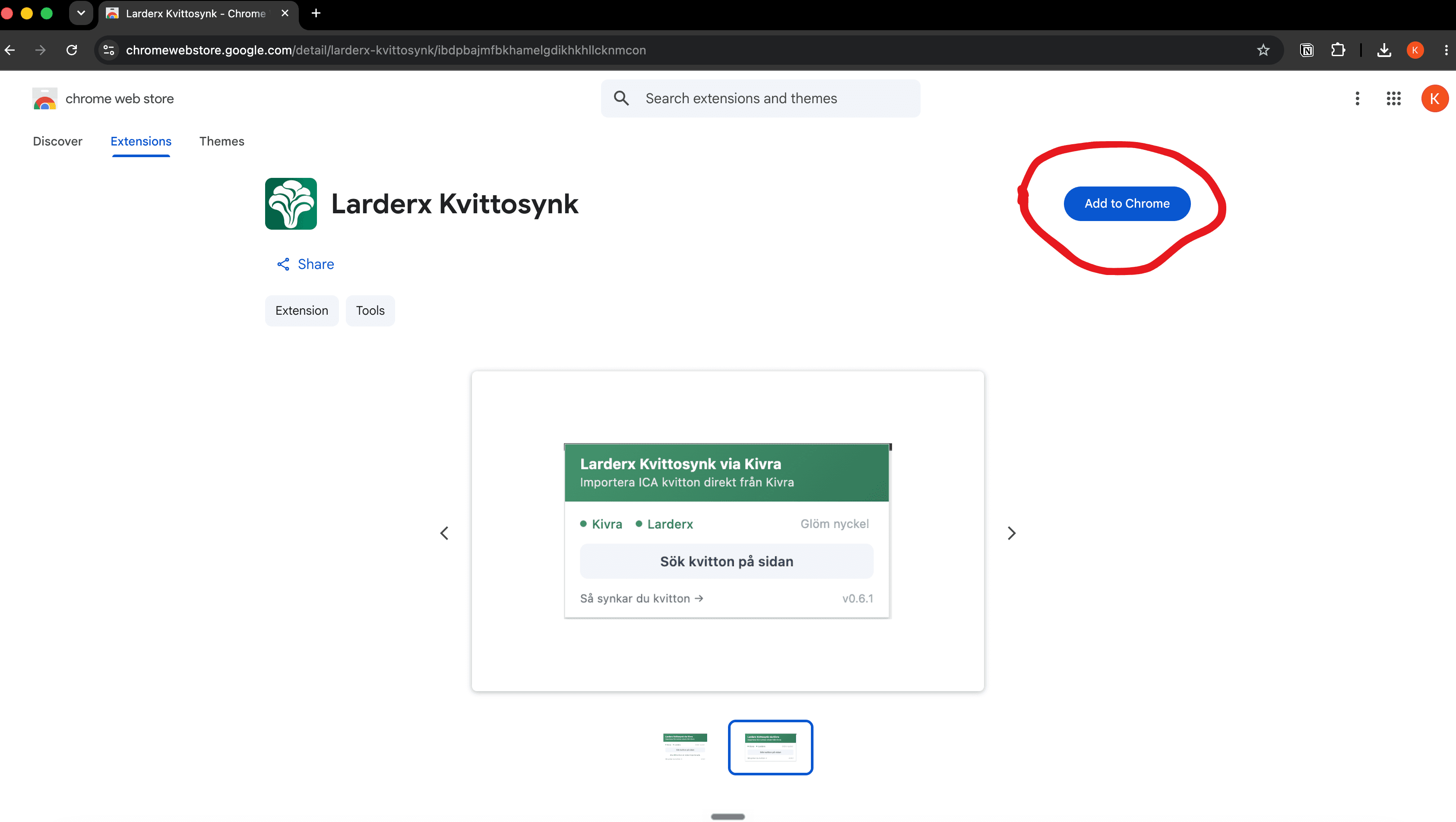
Installera Larderx-tillägget
Öppna Chrome Web Store och tryck Add to Chrome för att installera tillägget gratis.
- 2
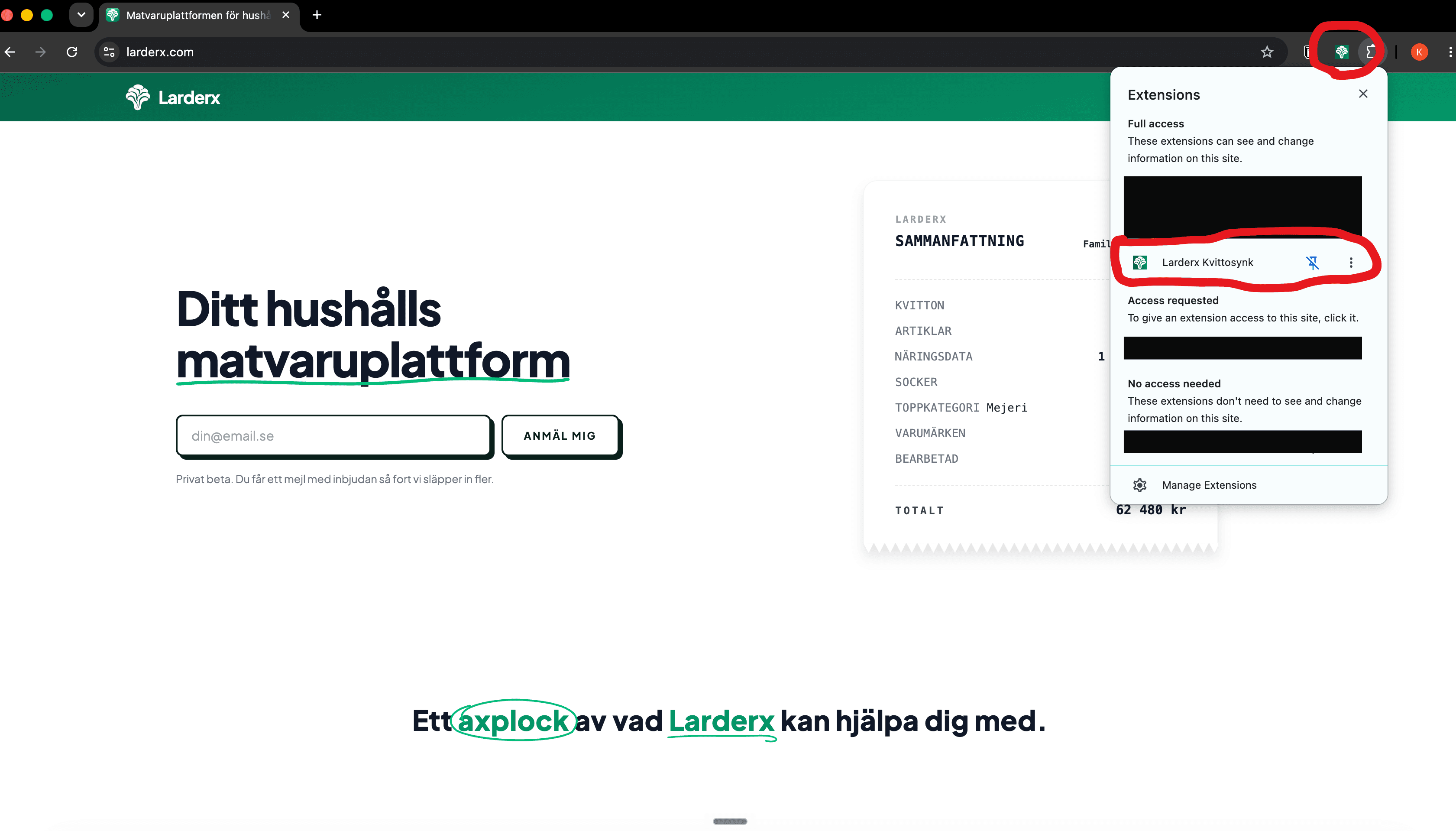
Fäst tillägget i verktygsfältet
Klicka på pusselbit-ikonen uppe till höger i Chrome och pinna Larderx Kvittosynk så att ikonen alltid är synlig.
- 3
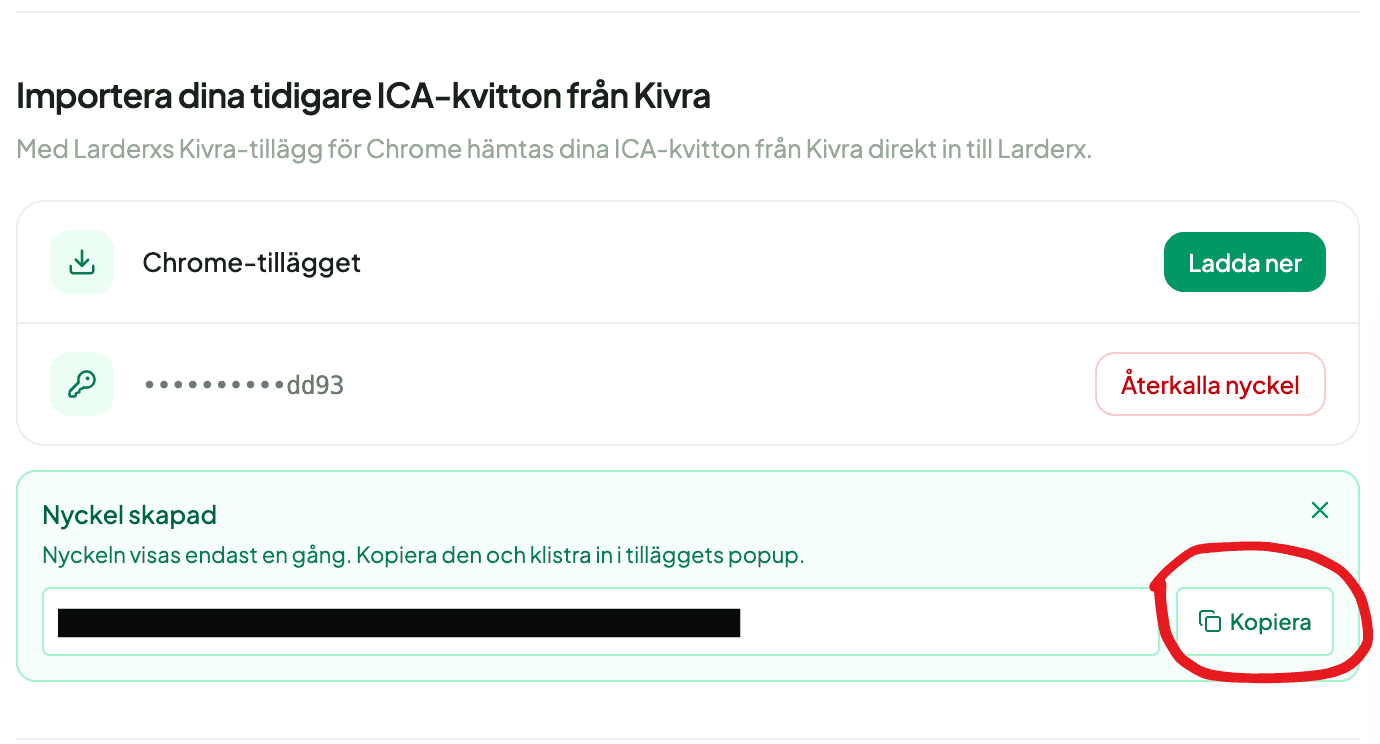
Skapa nyckel i Larderx
Öppna Inställningar i Larderx, hitta sektionen "Importera dina tidigare ICA-kvitton från Kivra", tryck Skapa nyckel och kopiera nyckeln som visas.
- 4
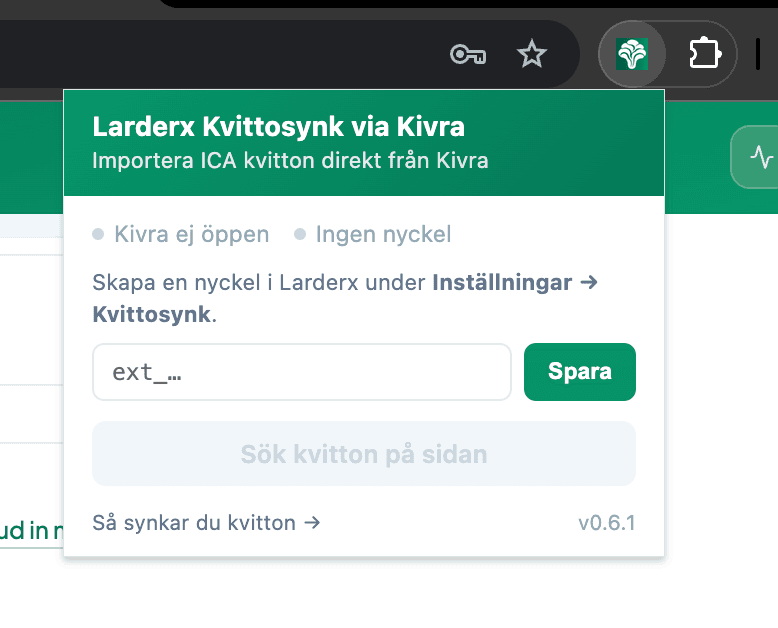
Klistra in nyckeln i tilläggets popup
Klicka på tilläggets ikon i verktygsfältet, klistra in nyckeln och tryck Spara.
- 5
Öppna Kivra och tryck Logga in
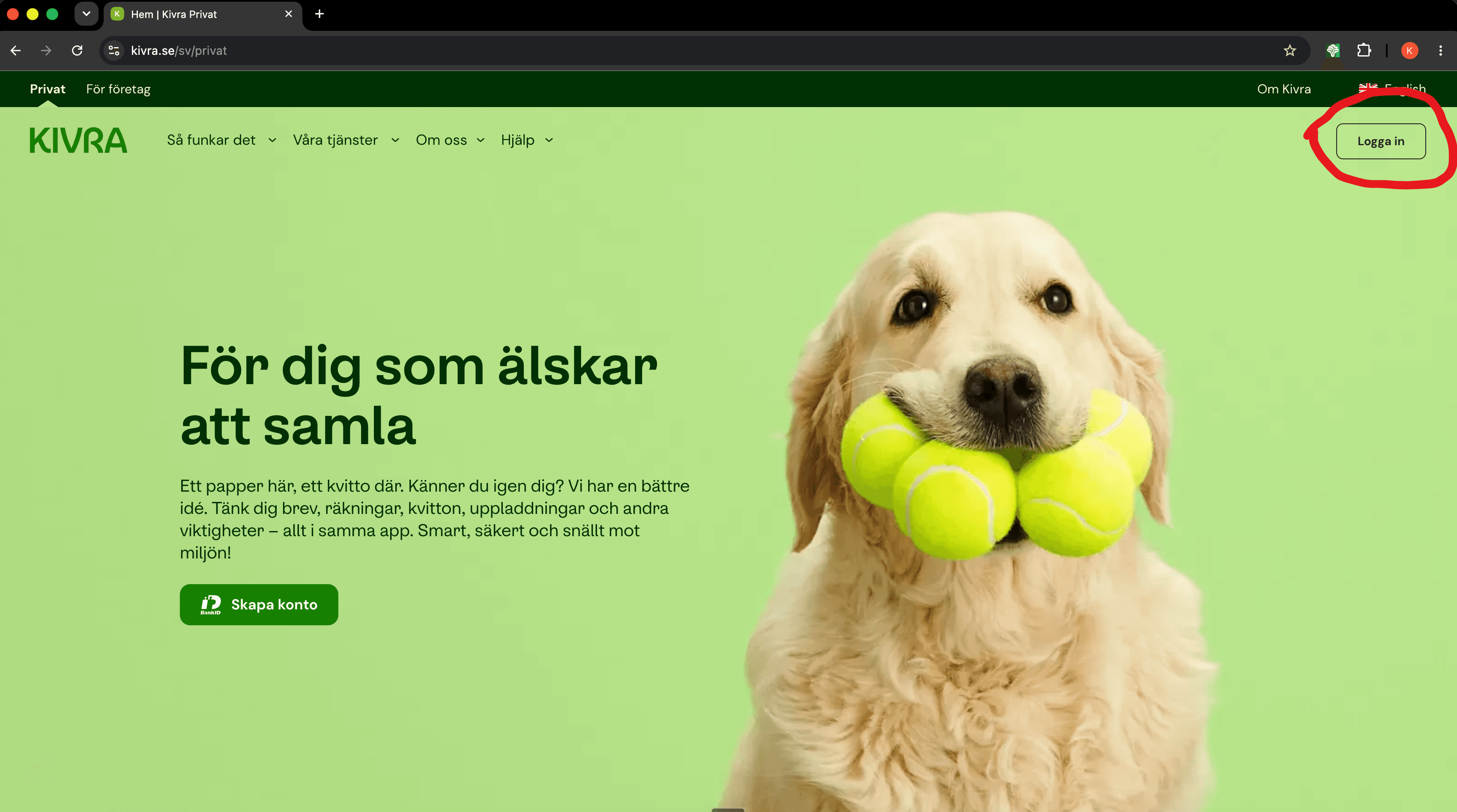
- 6
Logga in med Mobilt BankID
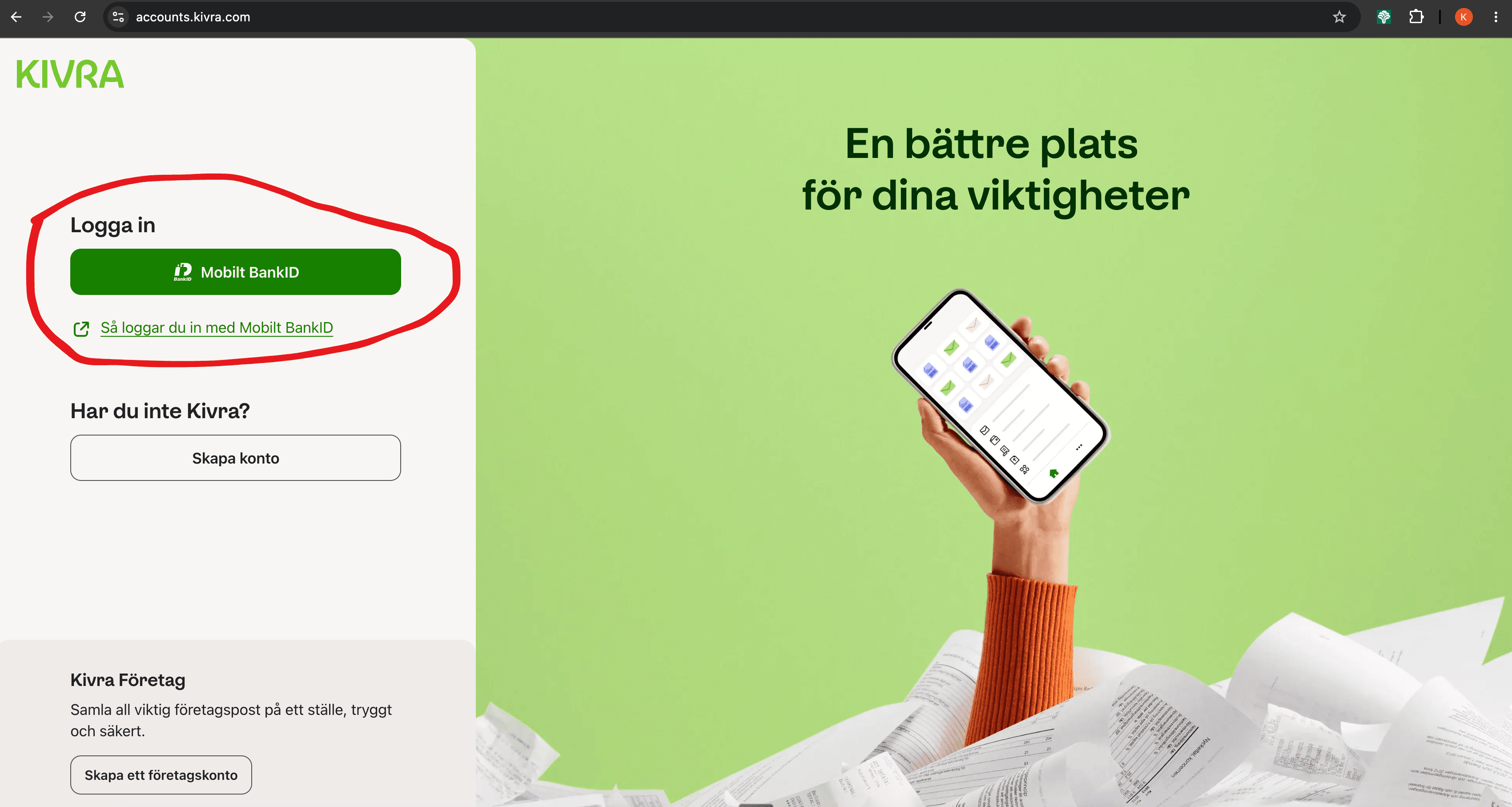
- 7
Öppna Kvitton i sidomenyn
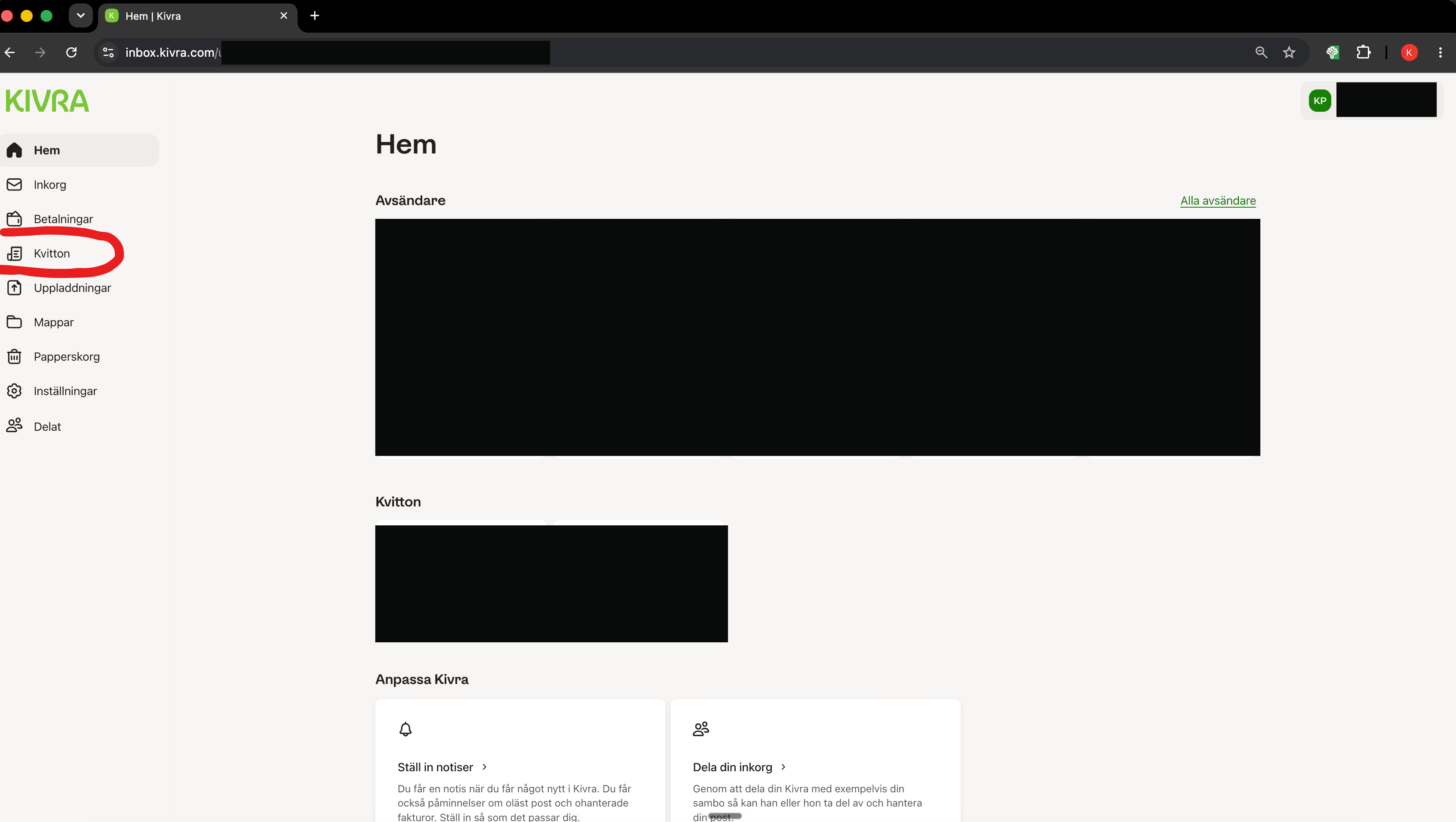
- 8
Välj ICA under Avsändare
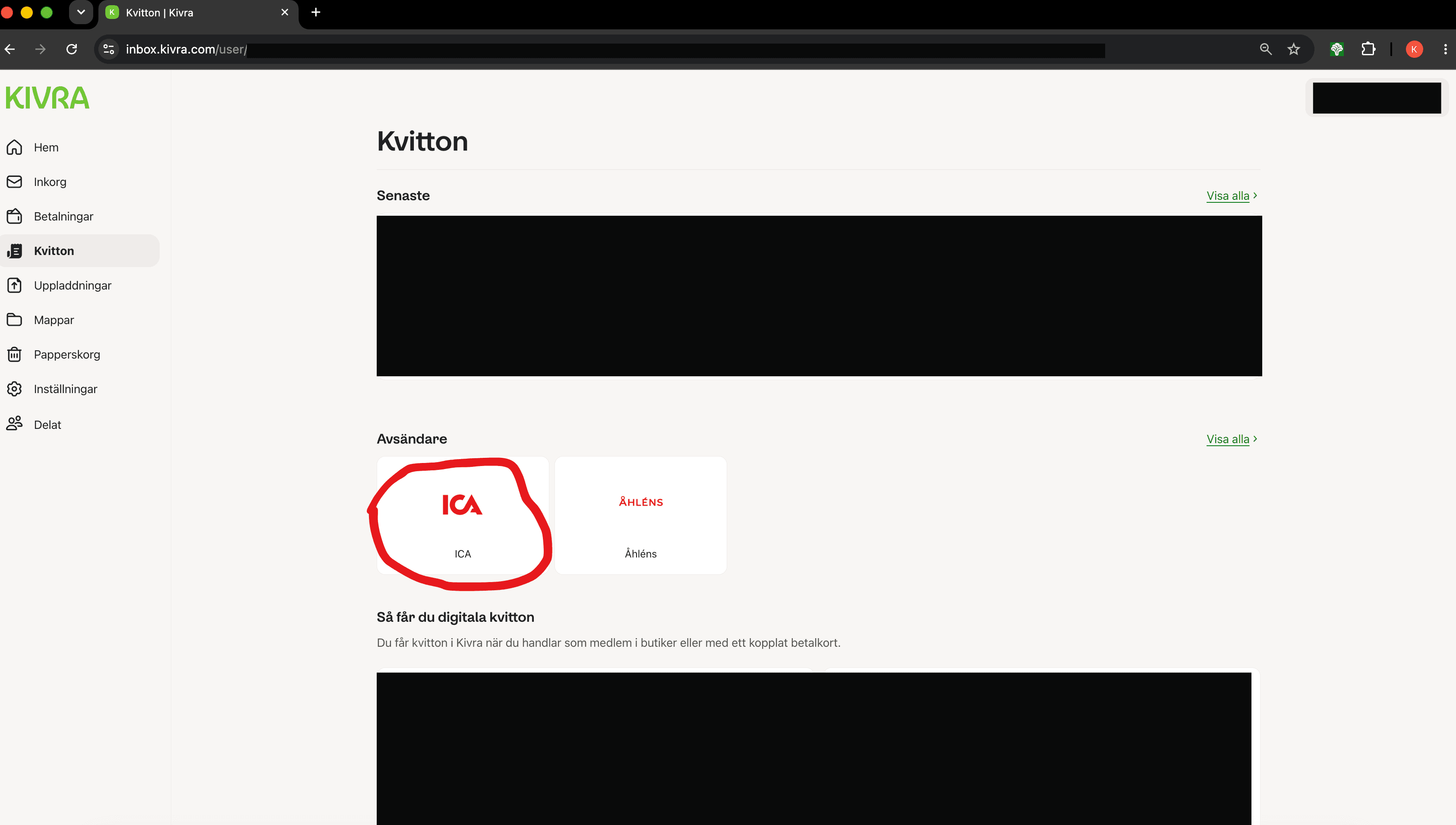
- 9
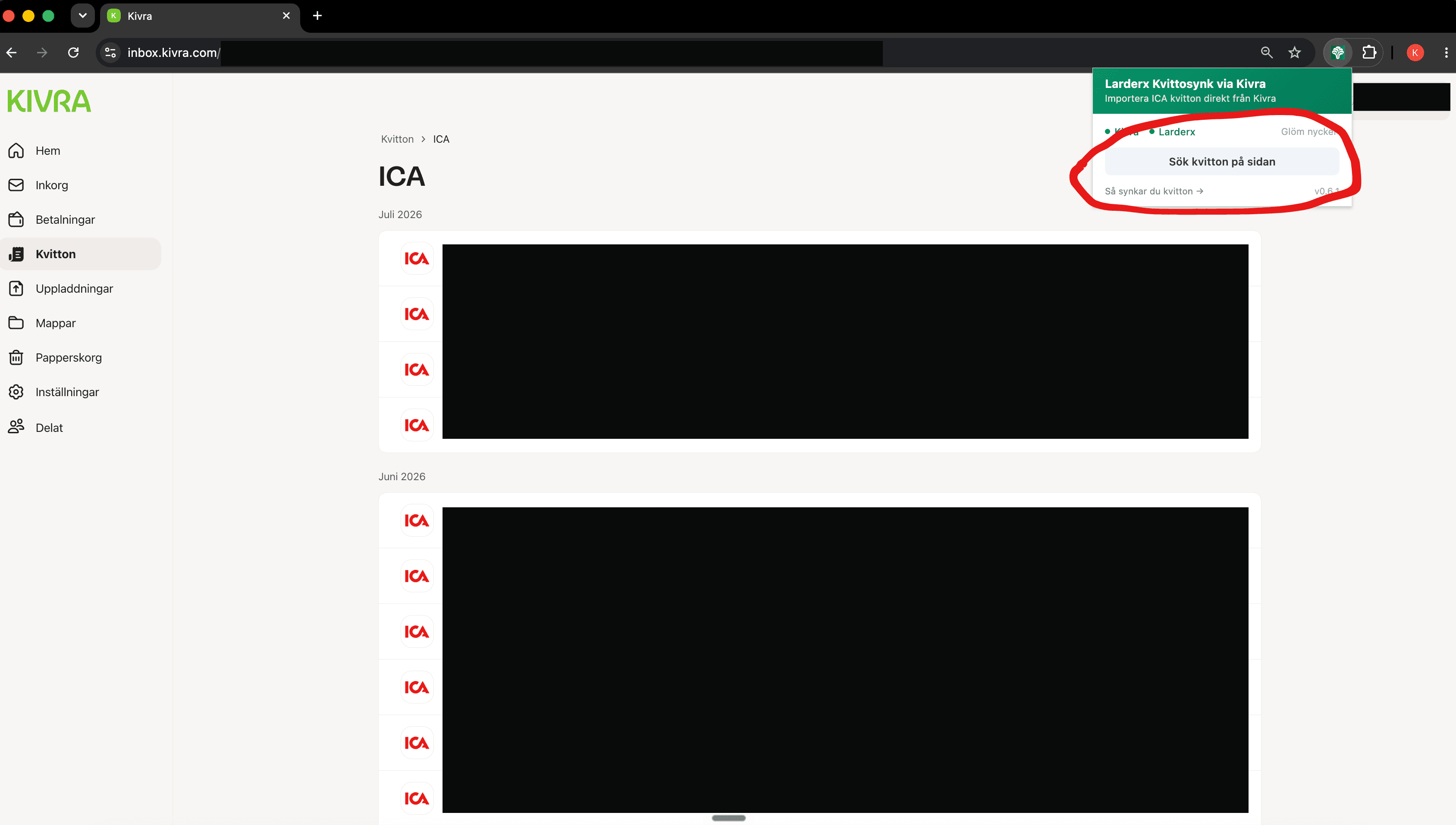
Klicka "Sök kvitton på sidan" i tillägget
Öppna Larderx-tillägget i verktygsfältet och tryck Sök kvitton på sidan. Kvitton som redan finns i Larderx hoppas över automatiskt, så samma synk kan köras flera gånger utan att skapa dubletter.
- 10
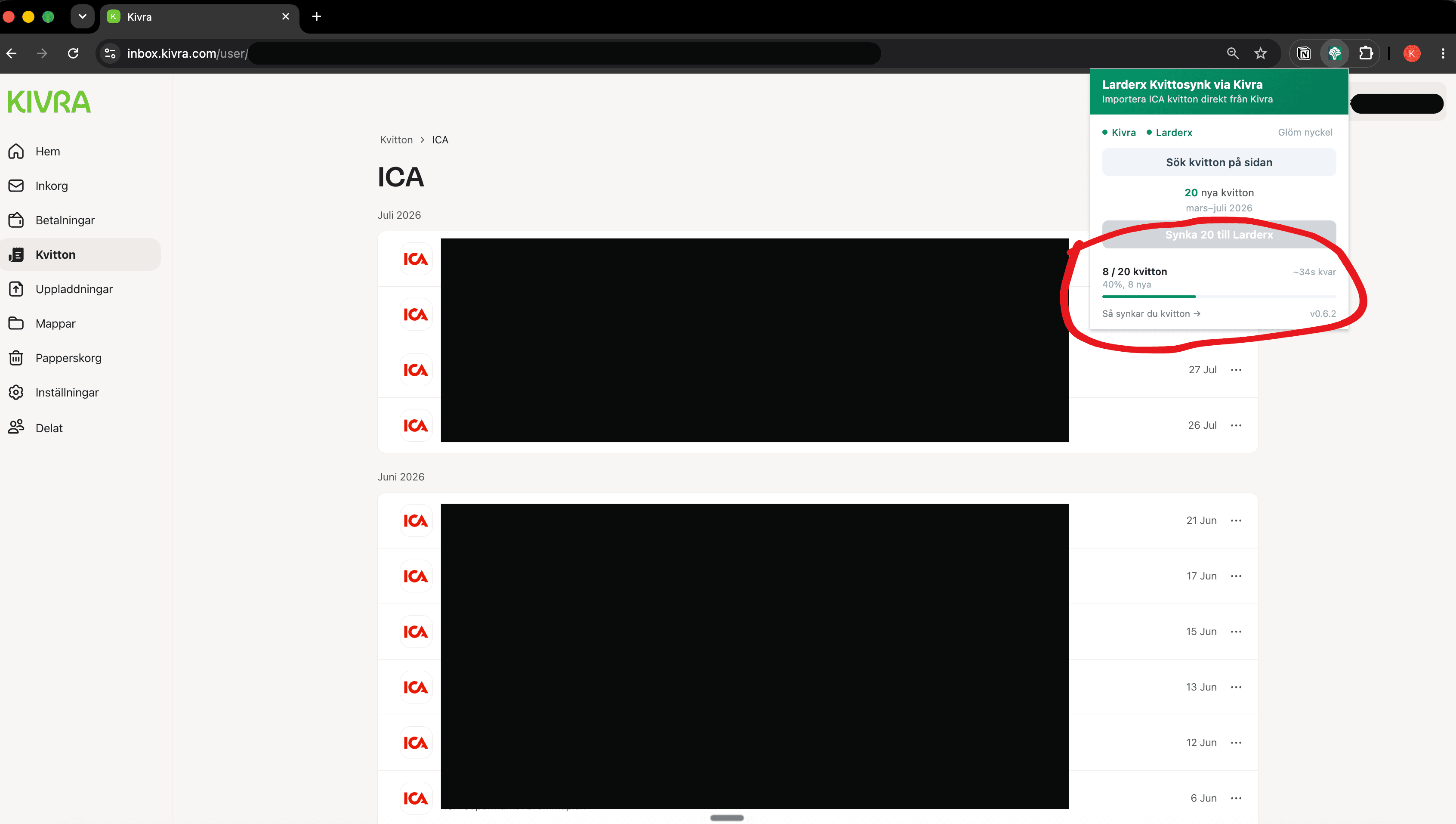
Starta importen till ditt konto
Tillägget listar hur många nya kvitton som hittades. Tryck Synka till Larderx för att starta importen och låt fliken stå öppen. En full synk brukar ta ett par minuter.
- 11
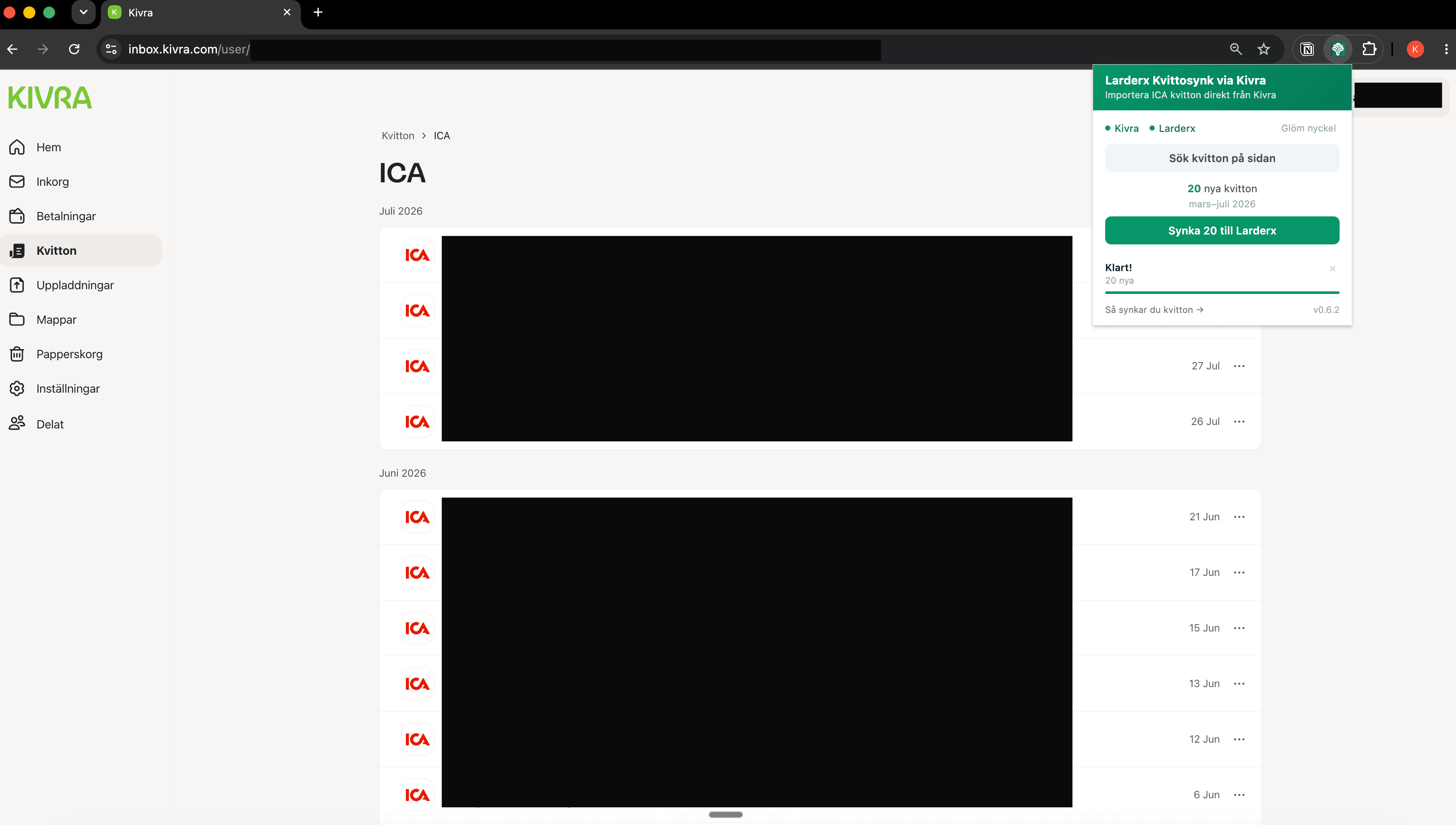
Klart, kvittona finns i Larderx
När det står Klart! i tillägget är importen färdig. Logga in på Larderx och öppna Kvitton-sektionen för att se de nya kvittona.
Obs: Kivra visar 20 kvitton åt gången på sidan. Vill du synka fler samtidigt behöver du först klicka "Visa fler" eller skrolla ned tills fler laddas, och sedan trycka "Sök kvitton på sidan" i tillägget.
Eller ladda upp manuellt
Föredrar du att göra det utan tillägg? Ladda ner kvitton som PDF direkt från ICA:s köphistorik och ladda upp dem här.
Öppna ICAs köphistorikNär kvittona är nedsparade på din dator, logga in på Larderx och gå till "kvitto"-sektionen för att ladda upp dem.